
「メルカリのプロフィール、アイコンって何でもいいの?」
そう思ってデフォルトのまま使っていませんか?
実は、アイコンひとつで「この人から買っていいか」という判断が変わります。
顔写真を使わなくても大丈夫です。
ChatGPTを使えば、5分でおしゃれで信頼感のあるアイコンが作れます。
私はメルカリ歴10年・取引1,600件以上の元保健師です。アイコンを変えてから、リピーターが増えたと実感しています。
簡単に作成できるので、おすすめです。
この記事を読むとこう変わります
・ChatGPTでアイコン画像を作る手順がわかる
・コピペで使えるプロンプトがもらえる
・メルカリへの設定方法がわかる
・購入者からの信頼感が上がり、売れやすくなる
👉 メルカリのアプリを無料ダウンロード

なぜプロフィールアイコンが大事なのか
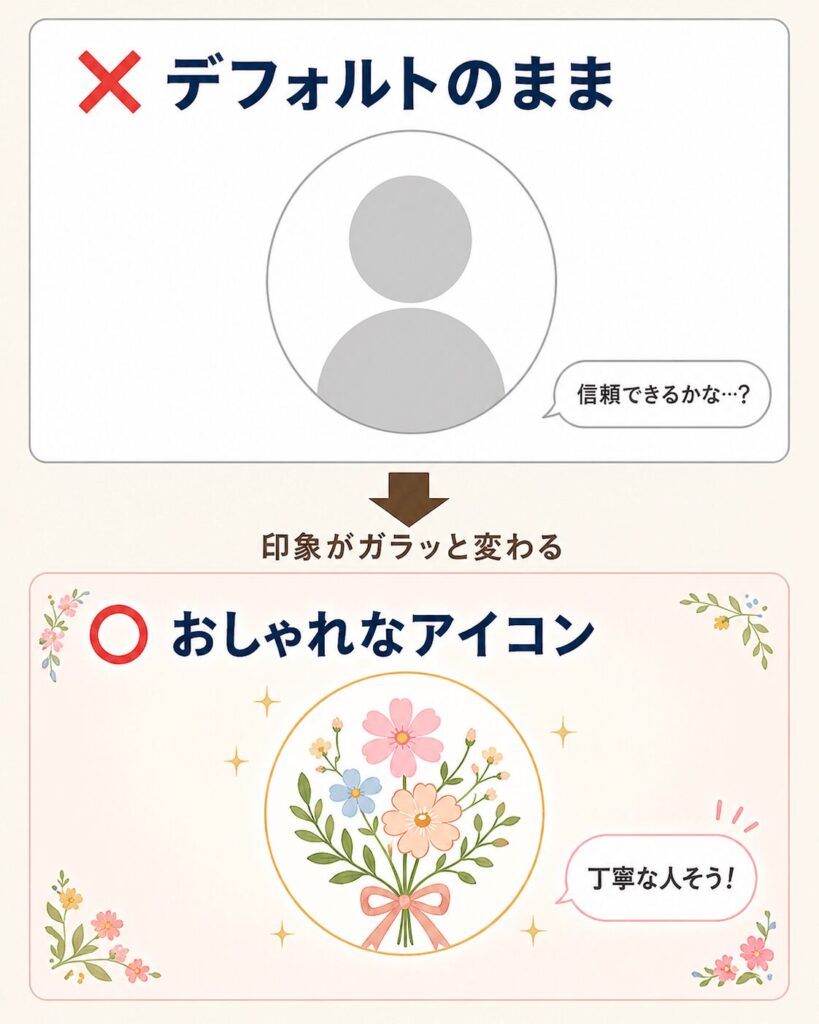
メルカリでは、購入者はあなたのプロフィールを見てから購入を判断します。
・「新規・信頼できるかわからない」と思われやすい
・プロフィールを見ずにスキップされる
・似た商品があれば、アイコンがある出品者が選ばれる
・「丁寧な人そう」という印象を与えられる
・評価が少ない初心者でも安心感を演出できる
取引1,600件以上の私も、アイコンには気を使っています。顔写真は不要です。
ChatGPTでアイコンを作る前の準備
ChatGPTの画像生成を使います。以下を確認してください。
【必要なもの】
・ChatGPT (無料版でも画像生成は使えます。ただし使用回数に制限があります)
・スマホまたはPC(PCの方がおすすめ)
・メルカリアプリ
※CanvaのAI画像生成など他のツールでも代用できますが、現在はChatGPTの画像品質が最も優秀です。
ChatGPTでアイコンを作る手順
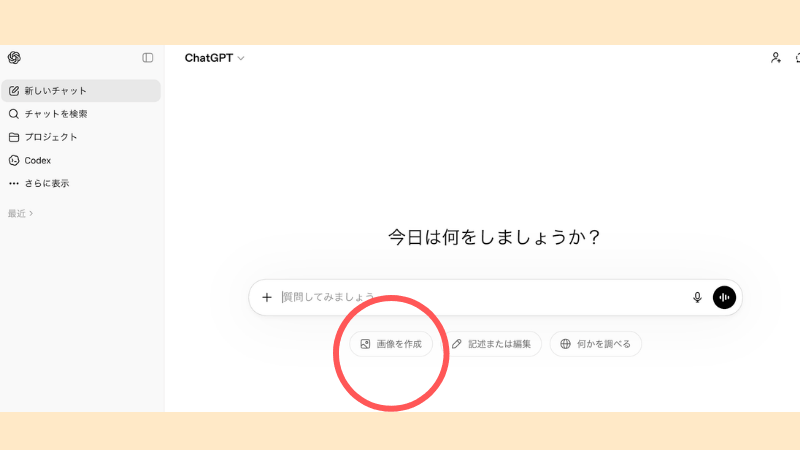
1. ChatGPTを開き、画像生成を押す
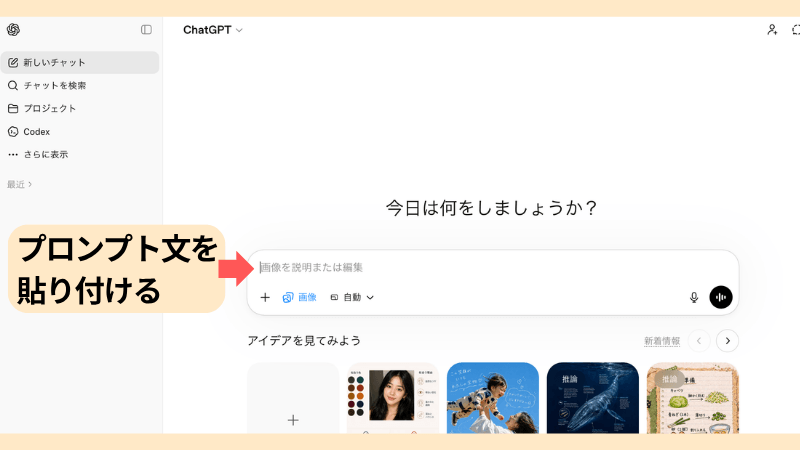
2. 下記のプロンプト例をコピーして貼り付ける
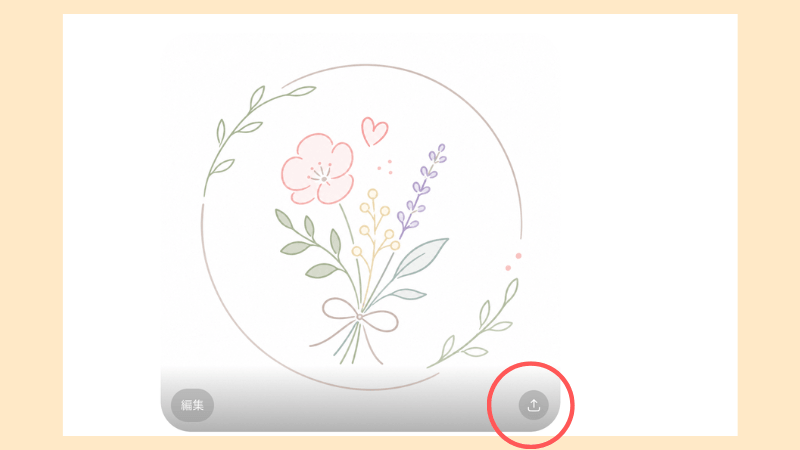
3. 生成された画像が気に入ったら、画像の右下にある ↑のマーク(赤丸の部分)を押す
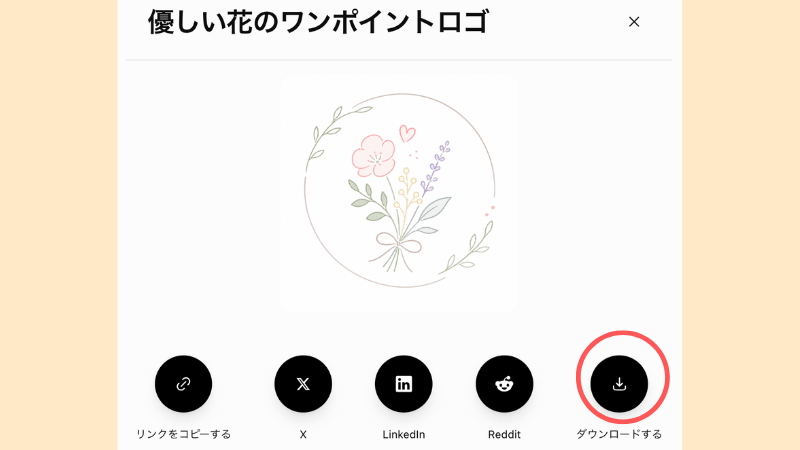
4. 表示されたメニューの中から「ダウンロードする」を押す
5.ブラウザ右上に表示される「ダウンロード履歴」から、保存された画像ファイルを押す
※スマホの場合:「写真」アプリ(iPhone)または「ギャラリー」アプリ(Android)で画像が確認できます
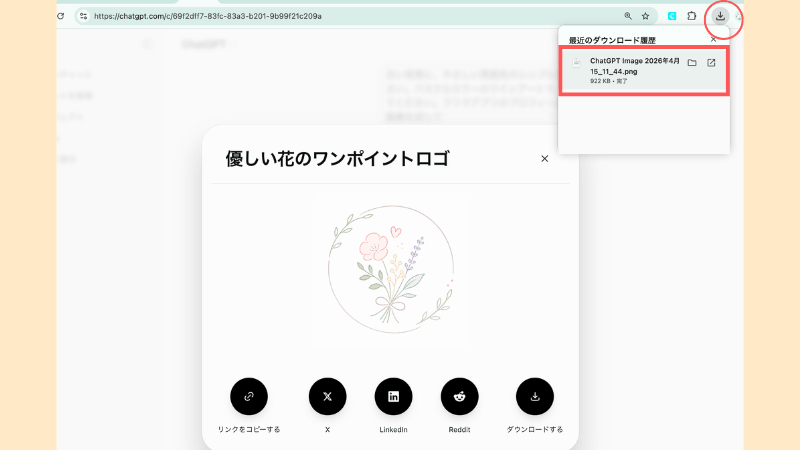
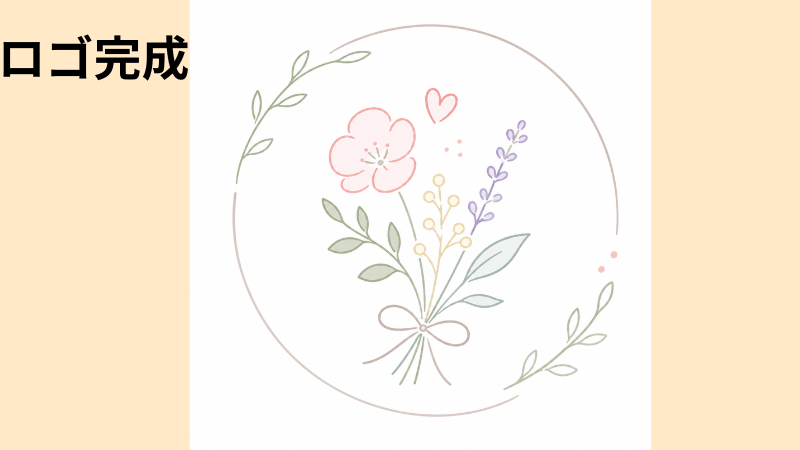
6.画像が開けば、ダウンロード完了です
コピペで使えるプロンプト例
以下の3パターンから、自分のイメージに合うものを選んでください。
【自由カスタムテンプレート】
フリマアプリのプロフィールアイコンを作ってください。

【雰囲気】
【背景の色】
【メインカラー】
【モチーフ・デザイン】
【スタイル】
【使い方イメージ】
フリマアプリのプロフィールアイコンを作ってください。
【雰囲気】の後に「かわいい」「シンプル」「信頼感のある」などを入れる
【背景の色】の後に「白」「パステルピンク」「薄いグレー」などを入れる
【メインカラー】の後に好きな色を入れる
【モチーフ・デザイン】の後に「花」「動物」「幾何学模様」などを入れる
【スタイル】の後に「ラインアート」「塗りつぶし」「水彩風」などを入れる
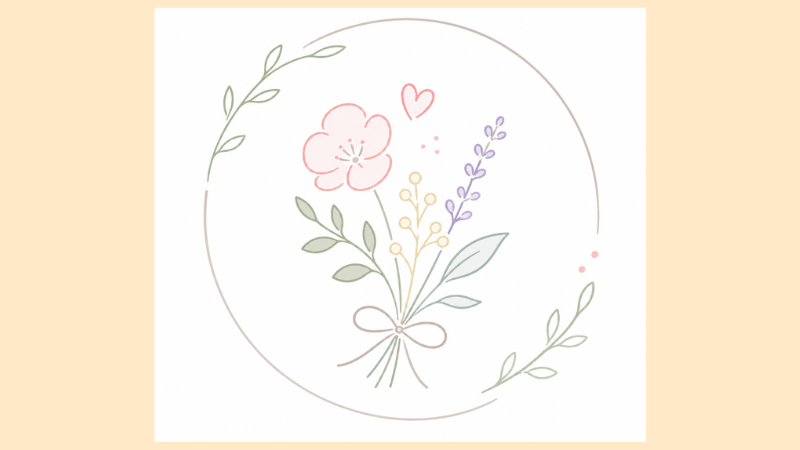
【パターン1】シンプル・ナチュラル系
フリマアプリのプロフィールアイコンを作ってください。

【雰囲気】やさしい・ナチュラル
【背景の色】白
【メインカラー】パステルカラー
【モチーフ・デザイン】植物や花
【スタイル】ラインアート
実際の画像がこちら▼
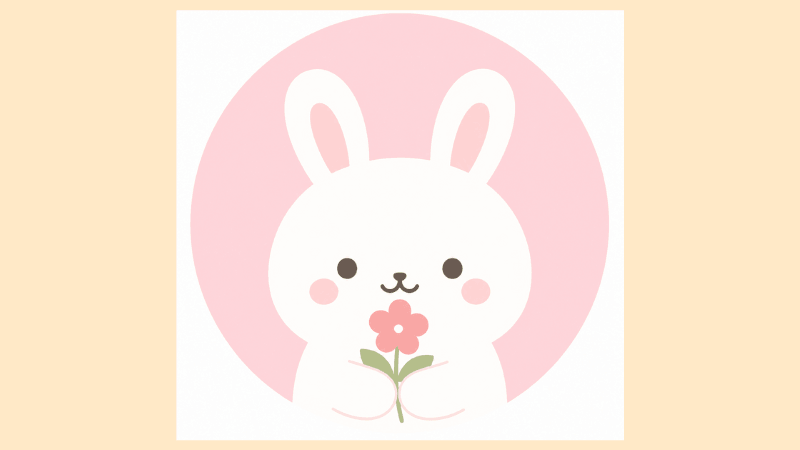
【パターン2】ゆるキャラ・かわいい系
フリマアプリのプロフィールアイコンを作ってください。

【雰囲気】ゆるくてかわいい・丸みのある
【背景の色】パステルブルーかピンク
【メインカラー】白
【モチーフ・デザイン】シロクマかうさぎ
【スタイル】シンプルな塗りつぶし
実際の画像がこちら▼
【パターン3】信頼感・落ち着き系
フリマアプリのプロフィールアイコンを作ってください。

【雰囲気】清潔感があり信頼感のある
【背景の色】白か薄いグレー
【メインカラー】グレーかグリーン
【モチーフ・デザイン】幾何学模様か葉
【スタイル】シンプル・ミニマル
実際の画像がこちら▼

メルカリへのアイコン設定方法
1.メルカリを開く
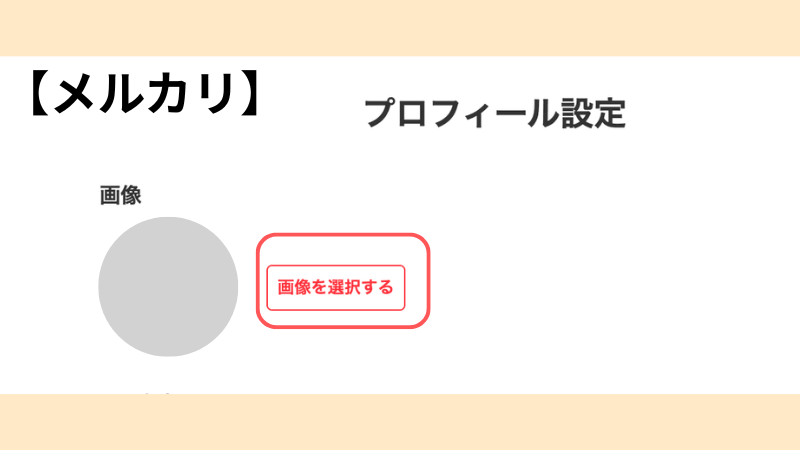
2.メルカリのプロフィール設定の「画像を選択する」を押す
3.「写真を選択または写真を撮る」を押し、先ほどダウンロードした画像を設定する
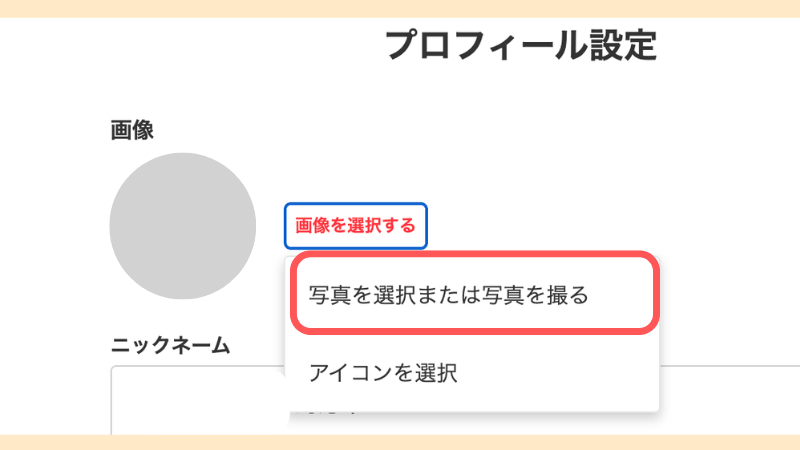
4.「完了」を押すと、アイコンの設定が終わります
設定後は、プロフィールページを確認して見え方をチェックしましょう。
まとめ
今回は、ChatGPTを使ってメルカリのプロフィールアイコンを作る方法をご紹介しました。
・デフォルトのアイコンのままだと、購入者に信頼感が伝わりにくい
・ChatGPTの画像生成を使えば、5分でおしゃれなアイコンが作れる
・プロンプトはテンプレートに言葉を入れるだけでOK
・生成した画像をメルカリに設定するだけで完了
顔写真を使わなくても、アイコンひとつで印象は大きく変わります。
まずはパターン1〜3のどれかをコピペして、試してみてください。
画像が1つできれば、AI画像作成のハードルがぐっと下がります。
次は自分の好みに合わせたアイコンを作ってみてくださいね。
メルカリで売れやすくなるために、今日できる一番小さな一歩です。
アイコンはたった5分で変えられます。まずは1つ作ってみてください。
小さな一歩が、売れやすい出品者への第一歩になります。
まだメルカリを始めていない方はこちらから登録できます。👉 【無料】メルカリの登録はこちら
次に読むならこちら
【写真をもっとよくしたい方へ】
▶ 【無料】メルカリの写真を白い背景にするアプリ|Photoroomの使い方
【梱包コストを抑えたい方へ】
▶ 【初心者向け】メルカリ梱包は「家にある物」でOK!節約しながら安心梱包するコツ
【出品の流れを確認したい方へ】
▶ 【完全ガイド】メルカリ出品の流れを6ステップで解説|初心者OK








コメント