

「メルカリの写真、もっとキレイにしたいけど加工アプリって難しそう…」
そう思って、なかなか試せずにいませんか。
私も最初は「操作を間違えたらどうしよう」「うまくできなかったら時間のムダかも」と、ずっと後回しにしていました。
でも実際に使ってみたら、ボタンを数回タップするだけで背景がスッと白くなって、写真がパッと明るくなったんです。
今回ご紹介するPhotoroom(フォトルーム)は、メルカリで使える無料の写真加工アプリです。
スマホで撮った普通の写真でも、背景を白くするだけで印象がガラッと変わります。
出品するものは同じでも、写真一枚で見てもらえる確率は変わります。
実は私自身、この方法に変えてから写真を撮るのが楽しくなりました。
メルカリ取引1,600件以上の経験をもとに、実際に今も使っている方法を画像つきで解説します。
この記事を読むとこう変わります
▶︎ スマホだけで商品写真の背景を白くできるようになる
▶︎ Photoroomの使い方が一通りわかって迷わなくなる
▶︎ 写真の質が上がって、同じ商品でもクリックされやすくなる
▶︎ 無料で今日からすぐに使い始められる

① メルカリで使える写真加工アプリ「Photoroom(フォトルーム)」とは?
Photoroomは、AIが自動で写真の背景を消してくれる写真編集アプリです。
iPhoneでもAndroidでも使えて、基本的な機能は無料で利用できます。
【なぜ使うといいの?】
メルカリでは「白背景の写真は清潔感があって目に止まりやすい」と言われています。
購入者は一覧画面でサムネイルを見て選ぶため、背景がごちゃごちゃしている写真は見てもらえないことも。
Photoroomを使えばその問題がスマホだけで解決できます。
メルカリの出品写真の加工はもちろん、SNSに使う写真の編集にも活用でき、特別なスキルがなくても使えるので初めての方にもぴったりです。



② アプリのダウンロード方法
Photoroomは無料で使えます。
AppStoreまたはGooglePlayで「Photoroom」と検索するか、上のアプリカードからダウンロードできます。インストールが完了したら、さっそく使ってみましょう。
③ 【基本操作】メルカリ出品写真の背景を白くする手順
メルカリで売れやすい写真にするには、背景を白くすることが大きなポイントです。
さっそく実際のPhotoroomの操作手順を見ていきましょう。慣れれば1枚あたり1〜2分で完了します。
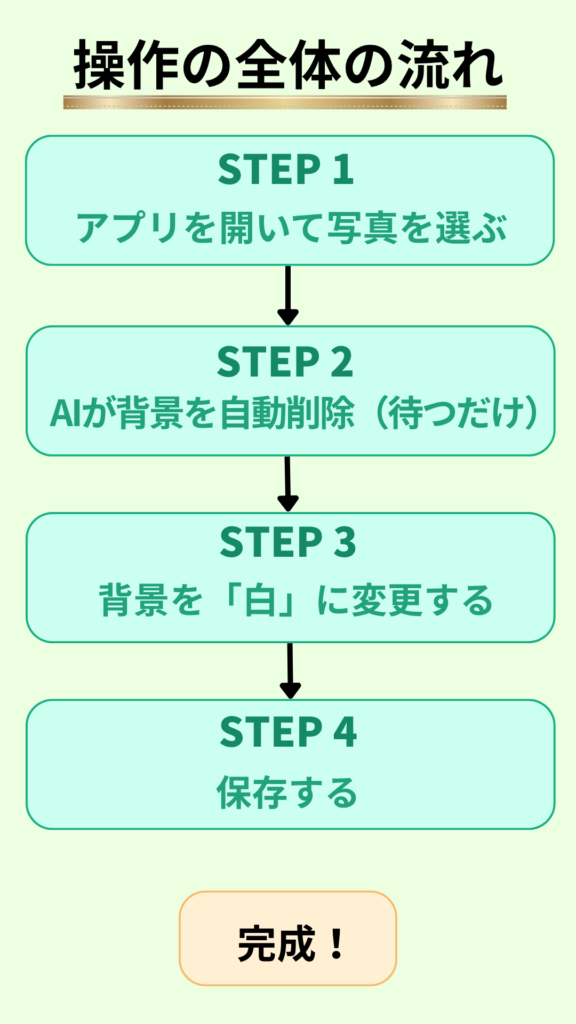
STEP1|アプリを開いて写真を選ぶ
① Photoroomを起動する
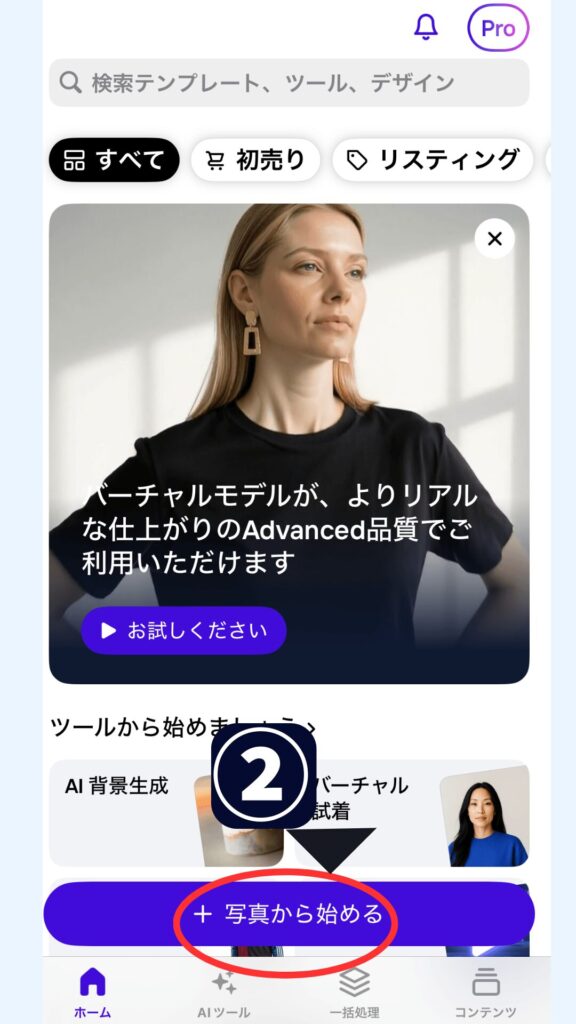
② 「+写真から始める」をタップ
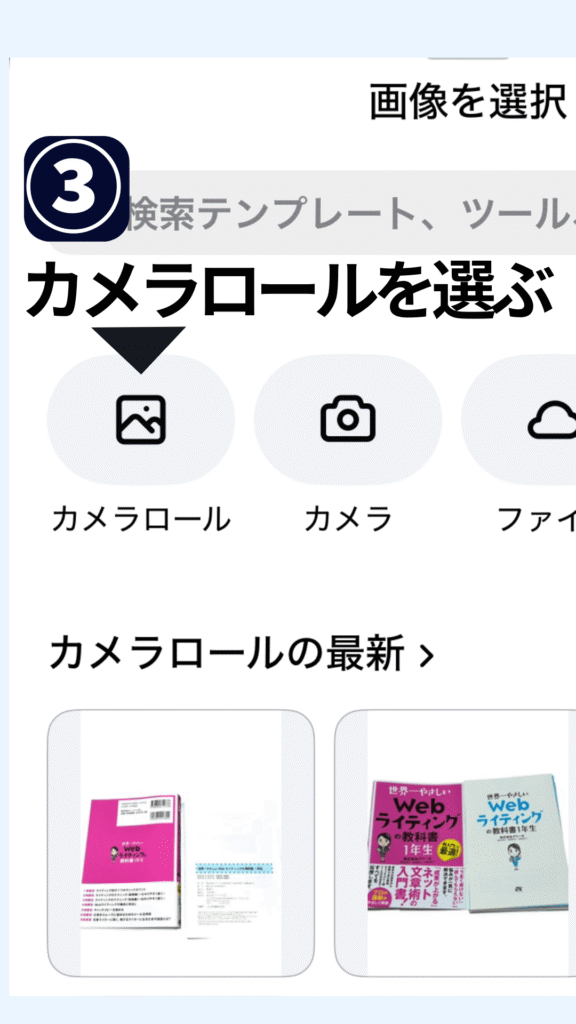
③「カメラロール」を選ぶ
④ 背景を消したい写真を選ぶ
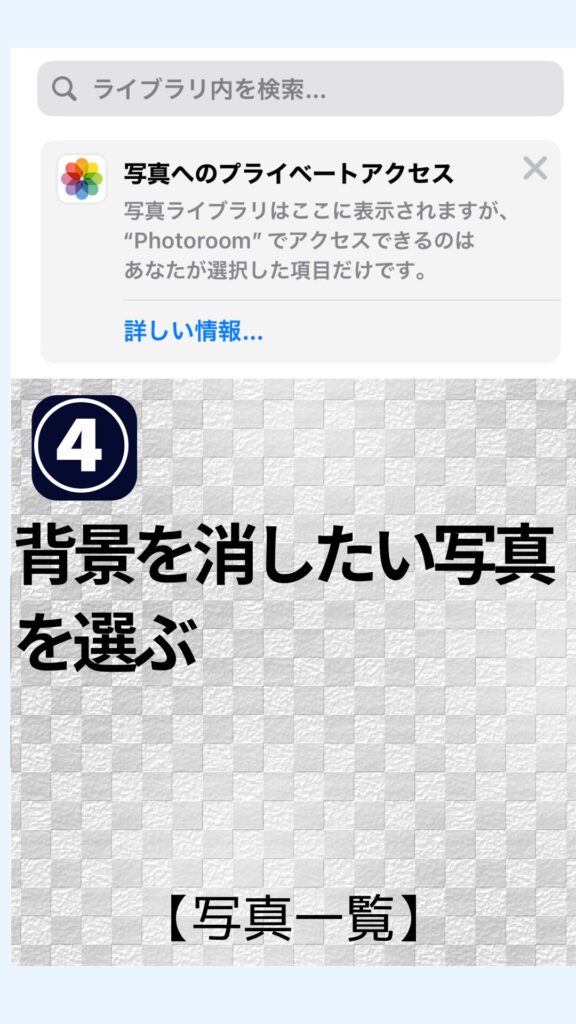
💡 写真一覧が表示されるので、加工したい商品の写真をタップして選びましょう。
STEP2|AIが自動で背景を消してくれる
⑤写真を選ぶと、自動でスキャンが始まる
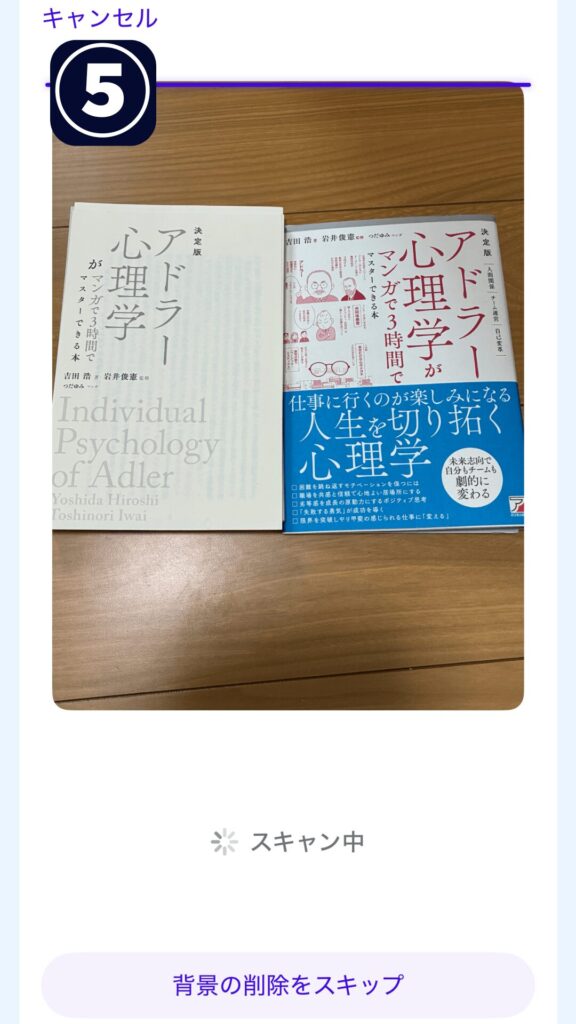
⑥AIが自動で背景が消える(操作不要、待つだけでOK。数秒で完了します。)
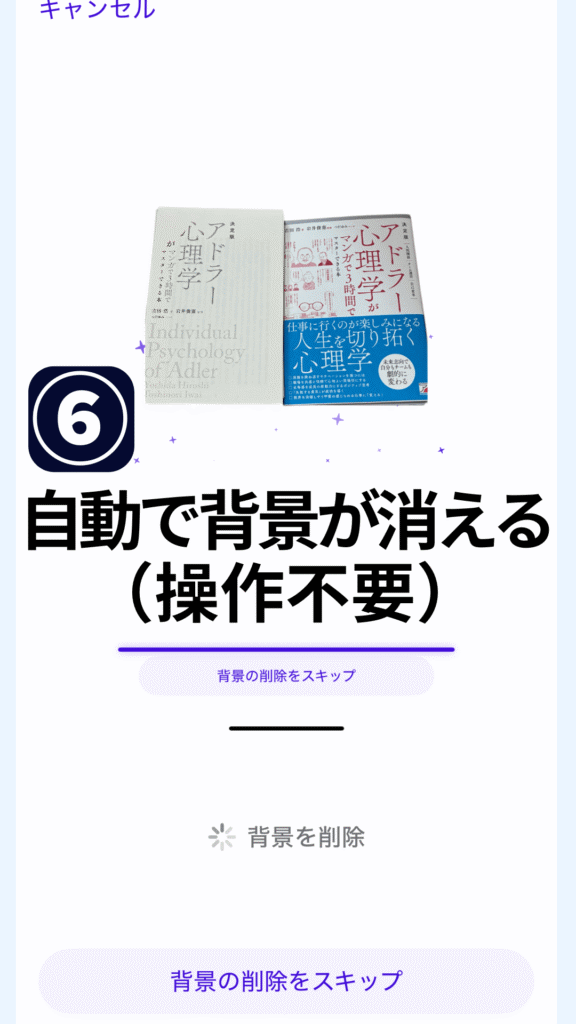
💡 切り抜きがうまくいかないときは、背景とのコントラストを意識して写真を撮り直すとうまくいくことが多いです。

STEP3|背景を白に変更する
⑦「白」を選択。
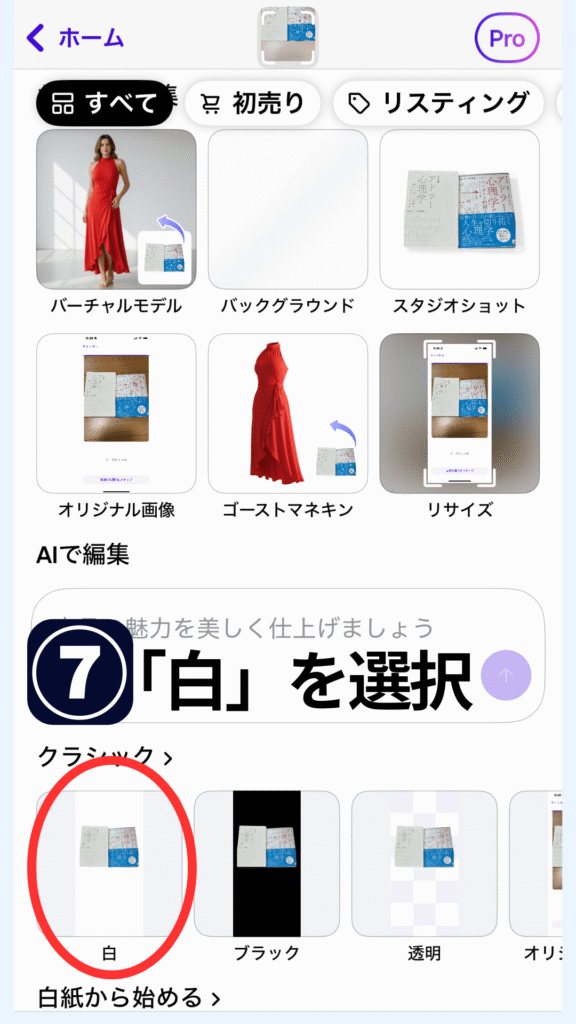
💡プロっぽい白背景写真のできあがり。
STEP4|書き出して保存する
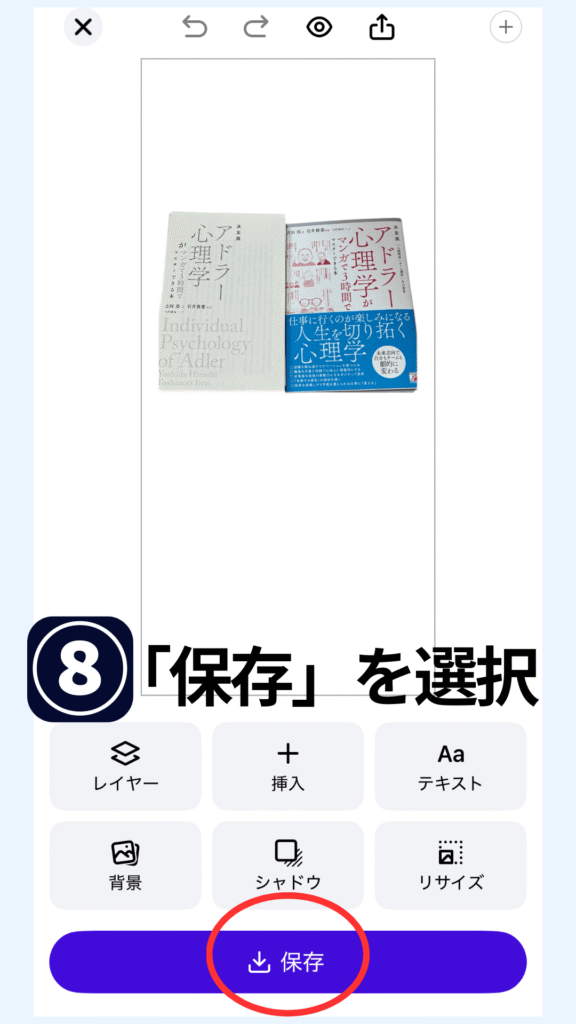
⑧「保存」ボタンをタップして、カメラロールに保存する
⑨「カメラロールに保存されました」と表示されたら完了。
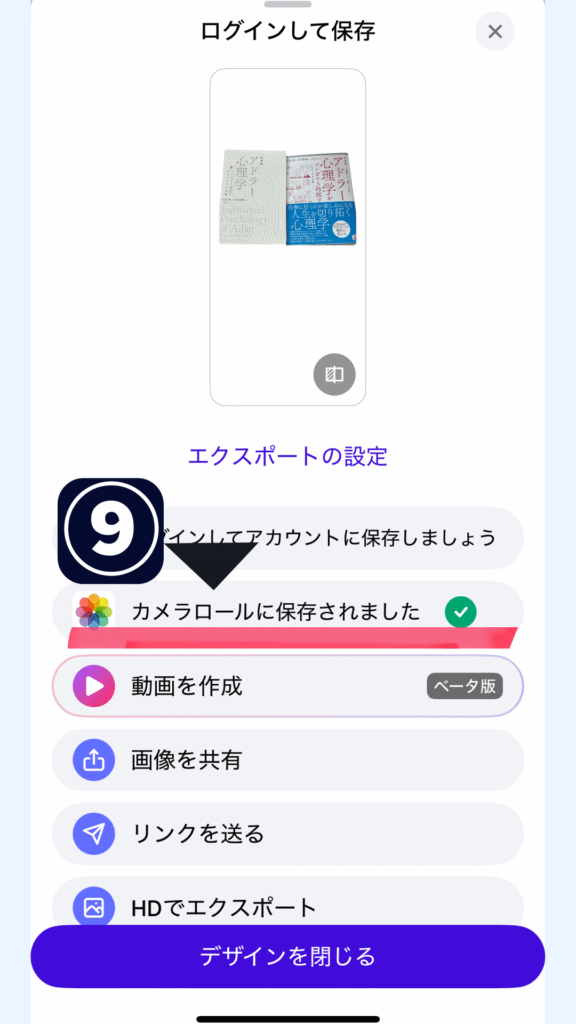
そのままメルカリの出品画面で使えます。
💡 「エクスポートの設定」画面が出たら「カメラロールに保存されました」にチェックが入っていることを確認してください。
「え、これだけ?」と思うくらいシンプルな操作で、きれいな商品写真が完成します。
まずは手元にある商品を1つ選んで、試してみてください。
④ 写真をさらに明るくするコツ|仕上げの調整方法
背景を白にしたら、次は明るさの調整です。
保存した写真をiPhoneの「写真アプリ」で開いて、「編集」から調整します。
【おすすめの調整項目】
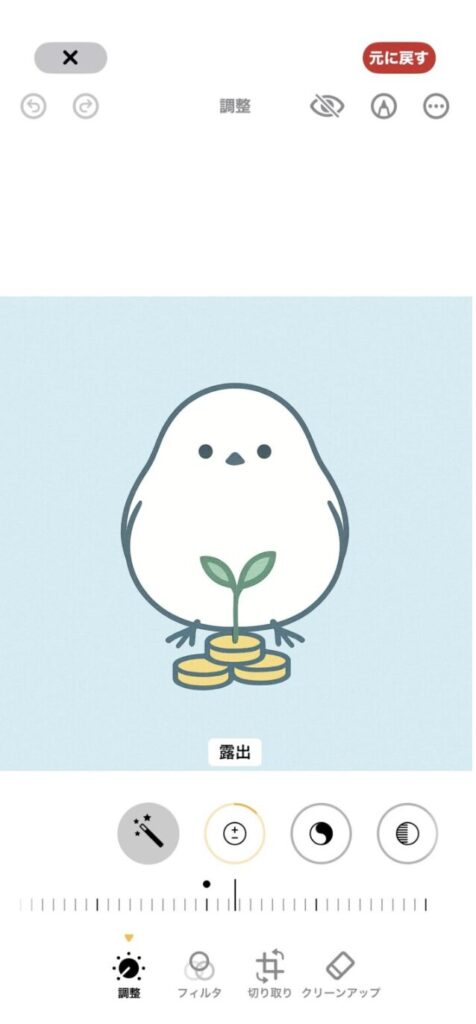
「露出」「ブリリアンス」「明るさ」の3つです。
「露出」
「ブリリアンス」

「明るさ」
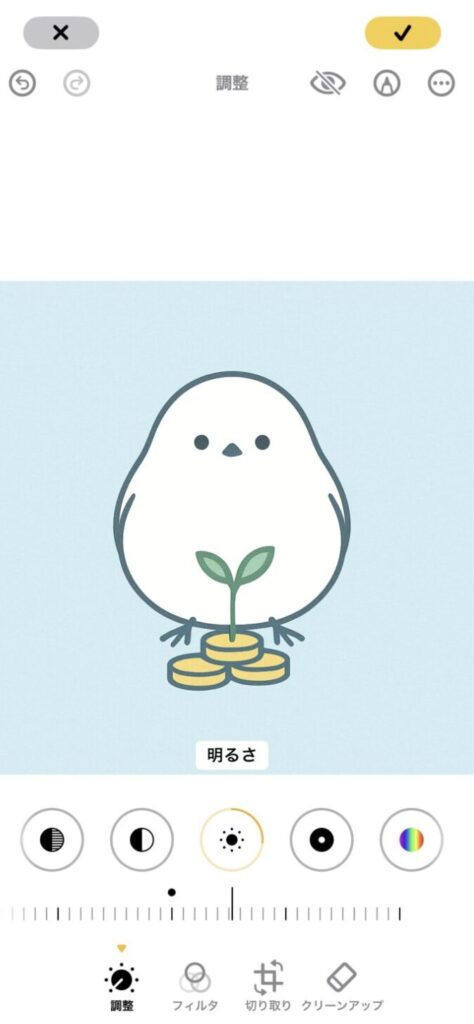
3つ全部やるのが大変な場合は、「明るさ」だけでも調整してみてください。それだけでも写真の印象がかなり変わり、メルカリで売れる写真に近づきますよ。
「明るさだけ」から始めて、慣れてきたら他の項目も試してみましょう。
⑤ 服・洋服の写真もPhotoroomがおすすめ
服や洋服の出品写真も、Photoroomを使って背景を白くするだけで清潔感のある印象になります。
ハンガーにかけた状態でも、平置きの状態でも、AIがしっかり認識して切り抜いてくれます。
服は特に背景の影響を受けやすいので、白背景にするだけで「売れる写真」に変わります。
まずは手持ちの洋服を1着、試してみてください。
⑥ 無料版の制限と、困ったときの代替アプリ
Photoroomは無料で使えますが、一日にたくさん加工すると制限がかかることがあります。
そんなときは「合成写真 PhotoLayers」というアプリがおすすめです。

Photoroomと同じように背景を白くできますので、制限がかかったときはこちらを使ってみてください。
2つのアプリをスマホに入れておくと、制限を気にせずどんどん加工できますよ。

まとめ|メルカリの写真加工アプリを使って、まず1枚試してみよう
メルカリで使える無料の写真加工アプリPhotoroomを使えば、スマホで撮った写真でもきれいな出品写真に仕上げることができます。
「難しそう」と思っていた方も、操作はとてもシンプルです。まず1枚だけ、試してみてください。
写真がきれいになると、出品するのが少し楽しくなってきます。そして売れる経験が積み重なって、メルカリがもっと身近なものになっていくはずです。
完璧じゃなくていい。まず1枚、やってみることが一番の近道です🕊️
応援しています!
次に読むならこちら
【発送方法を知りたい方へ】
▶メルカリの匿名配送のやり方【らくらく・ゆうゆうメルカリ便を初心者向け解説】
【出品の流れを確認したい方へ】
▶ 【完全ガイド】メルカリ出品の流れを6ステップで解説|初心者OK
【売れない原因を知りたい方へ】
▶ 【完全版】メルカリで売れない原因7つと今すぐできる改善策








コメント